




















É muito comum ver uma certa parcela de usuários de iPhone fazendo os seguintes questionamentos: “atualizei o meu iPhone e está cheio de bugs”, “bateria acabando rápido após atualizar o iOS”, “meu iPhone está travando com essa nova versão”, dentre outros semelhantes. Em seguida, os mesmos acabam recomendando a outros usuários que não atualizem. Todavia, não necessariamente um update tenha vindo com problema. Até acontece, mas não como falam por aí; e logo a Apple lança correções nesses casos. Outros fatores contribuem para que esses ‘problemas’ aconteçam… Vamos aprofundar neste artigo!
Atualização sempre causa problemas como dizem?
A resposta é simples: não! Não é bem a atualização que traz problemas para o dispositivo. Mas é comum sim o aparelho esquentar mais que o normal, gastar mais bateria, e até mesmo apresentar alguns travamentos e/ou engasgos por, em média, até 1 semana após instalar a atualização.
Isso ocorre por causa dos processos que o sistema realiza em 2º plano para adaptar uma nova versão, o que exige um trabalho extra do processador e, consequentemente, consome mais energia, gera mais calor, e ocupa recursos do hardware mais que o habitual junto com o que o usuário faz no dispositivo. É mais comum ocorrer de forma mais impactante quando muda a geração do sistema (ex.: do iOS 17 para o 18, do iOS 18 para o 26, etc) e em atualizações maiores na mesma geração (ex.: do iOS 17 para o 17.1, do iOS 18.3.2 para o 18.4, do iOS 26.0.1 para o 26.1, etc). Acompanhe mais detalhes:
Reindexação do sistema
Significa que o iPhone está reconstruindo todos os índices de busca e arquivos, o que compõe o Spotlight (busca geral do sistema) e a pesquisa interna de aplicativos como o Mail, Fotos, Mensagens e outros. Esse processo exige um uso mais intenso do processador, armazenamento e RAM, causando efeitos colaterais como lentidão e travamentos temporários.
Otimização e análise do Fotos
O app Fotos reanalisa todo o conteúdo da galeria para identificar objetos, rostos, animais, lugares e outros pontos-chave a fim de aprimorar a busca dentro do aplicativo e a categorização dos itens. Esse processo (photoanalysisd) consome bastante processamento e energia; nos modelos compatíveis, também está ligado ao Apple Intelligence.
Atualização de aplicativos e dados gerais
O sistema também busca por atualizações de aplicativos, baixa novos componentes, realoca novos recursos, elimina arquivos temporários e logs, dentre outras otimizações gerais para adaptar a nova versão de software.
De acordo com a Apple, essas atividades em segundo plano que acontecem após um update são programadas para execução de forma inteligente, preferencialmente quando o aparelho está ocioso. A quantidade de conteúdo/dados que você possui no iPhone também influencia no tempo, que pode ser algumas horas ou até dias. Em média, como mencionamos anteriormente, pode durar até 7 dias.
Você pode ajudar o iPhone com a adaptação e diminuir ou evitar esses “efeitos colaterais”… mas como?
Agora que você já entendeu que não necessariamente são bugs e problemas de fato que vieram com uma nova atualização, mas sim comportamentos normais e erros temporários, vamos ao principal assunto deste artigo: 4 dicas que seguimos por aqui há bastante tempo, costuma funcionar bem, e pode ajudar você também.
1⇒ Backup do WhatsApp
Se prevenir é bom, mesmo que raramente ocorra algum bug enquanto uma atualização é instalada e seja necessário restaurar o aparelho, não é impossível acontecer. E, quando há restauração, pode perder o conteúdo se não tiver backup.
O WhatsApp é um caso à parte, seu backup é independente do restante do iPhone e, até então, também não oferece nuvem própria e/ou sincronização como o Telegram, por exemplo. Logo, se o seu histórico de conversas é importante para você, certifique-se de fazer um backup recente.
No WhatsApp, acesse Configurações > Conversas > Backup de conversas, e toque na opção “Fazer backup agora”.
Lembrando que esse backup usa espaço no iCloud Drive, portanto é necessário ter espaço suficiente no iCloud.
2⇒ Backup geral do iPhone
Seguindo o mesmo conceito do item anterior, também é importante realizar um backup de todos os outros itens do iPhone. Se der algum erro, você consegue recuperar os dados, configurações, aplicativos, e tudo mais do jeitinho em que estavam.
Você pode realizar o backup geral do iPhone no iCloud (acesse Ajustes > Seu nome > iCloud > Backup do iCloud, e toque na opção “Fazer Backup Agora”), ou num computador, através do Finder (no Mac), do Apple Devices (no Windows), ou de outro programa dedicado como o iMazing (tem para macOS e Windows, é um super gerenciador para iPhone no computador com diversas ferramentas avançadas).
3⇒ Atualizar primeiro para a mesma geração do iOS
Essa não é uma tão necessária para quem está com pressa, mas por aqui prefiro fazer dessa forma pois acredito que seja melhor. Nos últimos anos, quando a Apple lança uma nova geração do iOS, ela também disponibiliza uma nova versão da mesma geração. Ex.: no lançamento do iOS 26, também foi liberado o iOS 18.7.
Como sempre que uma atualização é instalada, várias otimizações gerais e limpeza de cache ocorrem no aparelho, vejo como uma oportunidade de otimizar ainda mais o dispositivo para receber uma geração totalmente nova de sistema. Eis o procedimento nessa ocasião:
Após os passos anteriores, desliguei o iPhone, liguei novamente e então atualizei para o iOS 18.7. Depois, reiniciei o dispositivo novamente e daí atualizei para o iOS 26.
Essa não será em todos os updates, é mais numa mudança de geração mesmo, que costuma ocorrer uma vez ao ano.
4⇒ Desligar o iPhone e ligar novamente antes de atualizar ⚠️
A grande maioria dos usuários está habituada a usar o celular constantemente e acaba se esquecendo de que, como qualquer outro aparelho, é benéfico desligar de vez em quando.
Desligar e/ou reiniciar o iPhone faz com que o sistema interrompa completamente todos os processos em execução, encerre aplicativos, limpe o cache, logs e outros arquivos temporários, recalcule o armazenamento e outros dados, e carregue o sistema operacional do zero. Isso, muitas vezes, elimina bugs temporários, corrige falhas ocasionais, melhora a duração da bateria e o desempenho geral. E ajuda muito na instalação de um update do sistema. Algo simples de fazer mas que considero o mais eficiente e sempre recomendamos nos artigos sobre atualizações do iOS aqui no site. Reforçando:
Antes de instalar uma nova atualização do iOS, desligue o iPhone totalmente, aguarde uns 30 segundos, ligue novamente e então atualize em Ajustes > Geral > Atualização de Software. Ou pode atualizar pelo computador, Mac ou PC, via cabo.
Extra…
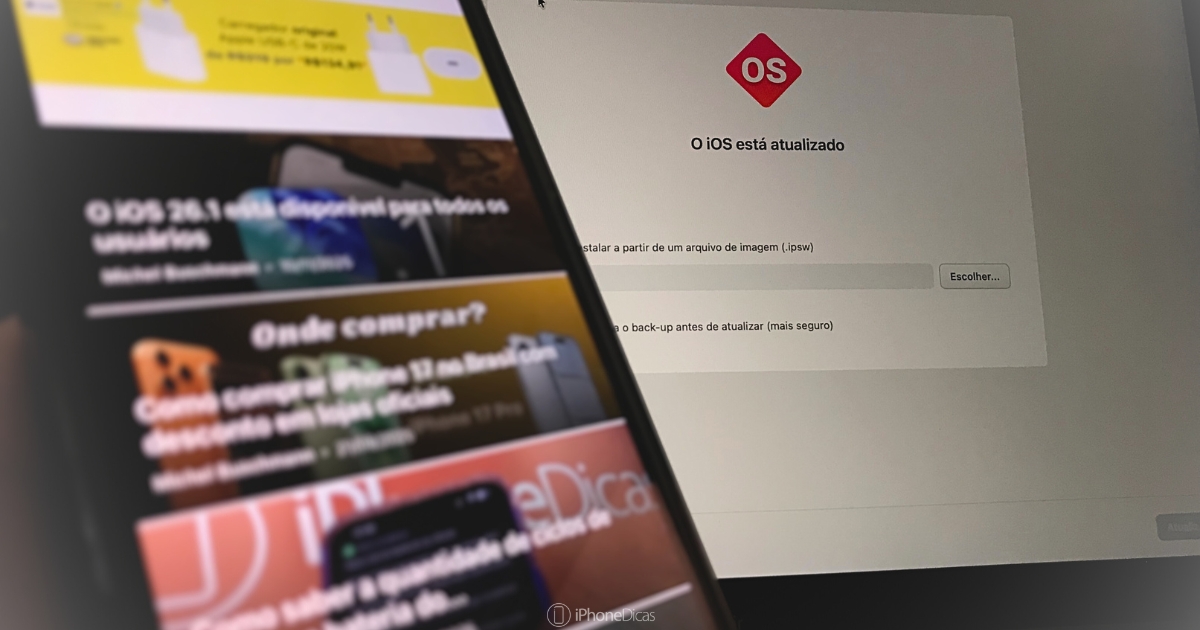
Outro procedimento que eu gosto de fazer, porém acaba por ser mais trabalhoso, é atualizar o iPhone pelo computador. Todavia, só faço dessa forma em grandes atualizações, como de geração (ex.: do iOS 16.X.X para o 17) e em versões maiores (ex.: do iOS 17.X.X para o iOS 17.4). Mas por quê?
De forma resumida, ao instalar uma atualização do iOS pelo computador, o software novo é baixado por completo, a descompactação e a preparação dos pacotes ocorrem no armazenamento do computador, e então o update é “injetado” e remontado no iPhone, substituindo completamente a versão antiga mas sem apagar os seus conteúdos importantes.
Isso também pode corrigir erros que uma atualização simples via OTA (Over The Air), aquela feita direto pelo Ajustes, não resolveria. Inclusive, é comum que a categoria de armazenamento “Dados do Sistema” (antigo “Outros”) diminua drasticamente após uma atualização pelo computador, pois caches antigos e logs de erro são eliminados nesse processo de reescrita.
Lembrando que, é necessário usar um cabo original Apple ou com certificação MFi/de alta qualidade para conectar o iPhone ao PC sem erros. E os mesmos programas mencionados anteriormente para backups, que é o Finder (no Mac), o Apple Devices (no Windows), ou um outro software adequado como o iMazing, que eu uso há muito tempo e também recomendo!
E se você já atualizou e está com os problemas comentados?
Caso você tenha acabado de atualizar seu iPhone e ele está apresentando as falhas mencionadas no início deste artigo, acompanhe algumas sugestões do que fazer para amenizar e ajudar o sistema a voltar ao normal:
- Desligue o aparelho, aguarde uns 30 segundos, e ligue novamente;
- Em Ajustes > Geral > Armazenamento do iPhone, confira se há pelo menos 10 a 15% da capacidade total disponível. Um armazenamento lotado pode prejudicar a performance do sistema, especialmente durante a reindexação;
- Deixe o iPhone conectado ao carregador e ao Wi-Fi durante a noite enquanto você estiver dormindo, com a tela bloqueada (não, não estraga a bateria fazer isso).
É justamente nesse momento que o sistema realiza a maior parte da reindexação e otimização. A boa notícia é que a maioria das falhas pós-atualização desaparece sozinha assim que esse processo termina.
Agora, se passou uns 3 dias a 1 semana, e ainda assim estiver travando severamente, esquentando demais, drenando bateria e etc, cabe um passo mais ousado que é redefinir as configurações. Para isso:
Acesse Ajustes > Geral > Transferir ou Redefinir o iPhone > Redefinir, e use a opção “Redefinir Todos os Ajustes“. Isso reseta as configurações mas sem apagar os conteúdos. Em outras palavras, dados como contatos, fotos, aplicativos, arquivos, etc permanecerão intactos, porém, será necessário reconfigurar as redes Wi-Fi e Bluetooth, wallpaper, Touch/Face ID, notificações, e outros ajustes.
Veja também:
Agora, você sabe melhor o que acontece com um dispositivo após instalar um update. Sobretudo, seguindo essas dicas, você pode ficar mais seguro(a) de não perder nenhuma informação importante (em caso de falhas mais raras que precise restaurar o dispositivo, por exemplo), pode ajudar na adaptação do sistema novo, e diminuir a incidência de erros.
Gostou? Compartilhe com seus amigos(as) e fique ligado(a) aqui no iPhoneDicas! Nos siga e acompanhe nas redes sociais!