






















Para quem está inserido totalmente no ecossistema Apple, ou ao menos no quesito “iOS-macOS”, há integração nativa entre os aparelhos, que facilita muito a transferência de arquivos entre um e outro, por exemplo. Entretanto, quando se está usando também outros sistemas, é preciso recorrer a algumas alternativas. Por isso, é muito comum a busca por como transferir fotos e vídeos do iPhone para computador com Windows, por exemplo.
Neste artigo vamos mostrar um método que irá, de certa forma, integrar o iOS ao Windows através do aplicativo Atalhos e a rede Wi-Fi. Acompanhe os passos a seguir com bastante atenção, e não se preocupe pois pode parecer trabalhoso mas no final o funcionamento e uso serão muito simples!
Preparando o computador
Inicialmente, você deverá baixar um determinado programa no computador com Windows. Ele foi desenvolvido para gerar uma certa integração do Windows com o app Atalhos do iOS, e está disponível gratuitamente no GitHub. Para facilitar, você pode baixá-lo clicando no botão abaixo:
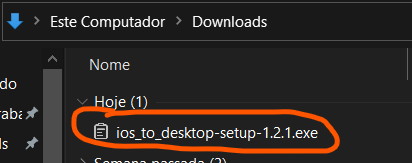
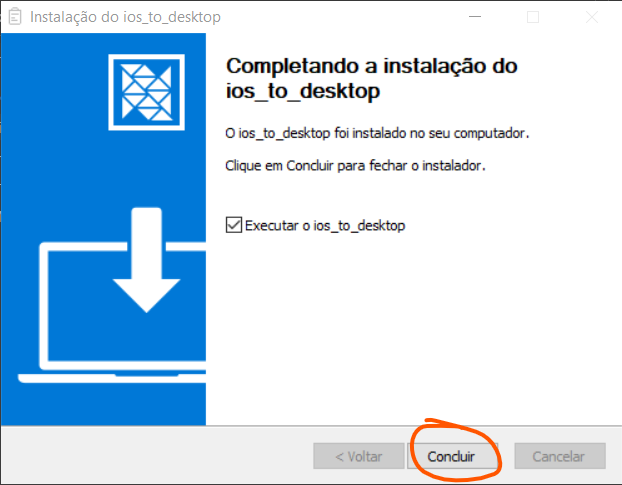
- Agora, acesse o local aonde fez o download e clique duas vezes sobre o arquivo executável (exe) para iniciar a instalação;
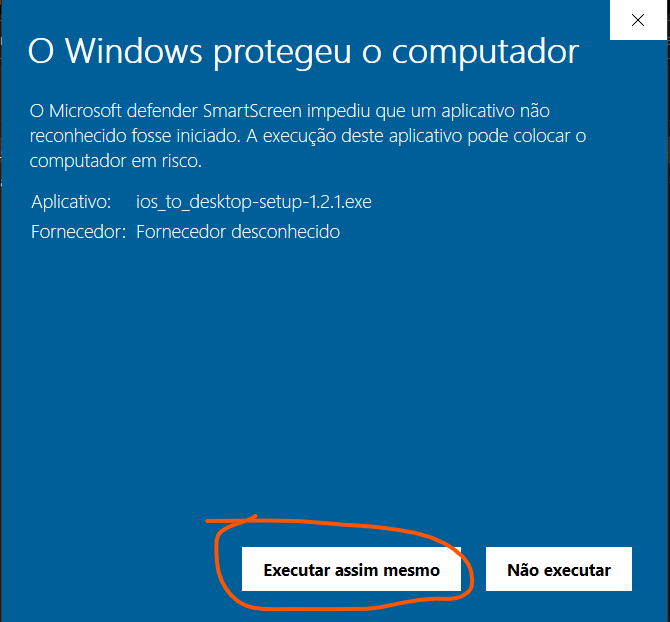
- Pode ser que o Windows exiba um aviso de segurança por não ser um “grande programa conhecido”, mas não se preocupe e siga com a instalação;
- Continue prosseguindo normalmente até a conclusão;
- Por fim, o programa irá se inicializar. O Windows pode solicitar uma permissão no firewall, clique em “Permitir acesso”.
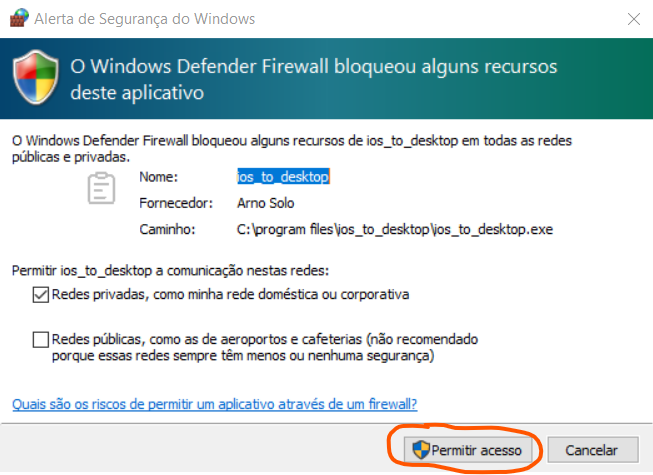
Prontinho, no computador está concluído. Note que surgirá um ícone de prancheta na barra de tarefas do sistema.
Por padrão, esse programa irá se inicializar junto com o Windows quando você ligar o PC. Mas você pode alterar isso se quiser, e abrir manualmente pelo ícone na Área de Trabalho quando necessário.
Configurando o atalho para enviar fotos/vídeos do iPhone ao Windows
O próprio ios_to_desktop, que instalamos no computador seguindo os passos acima, já exibe um tutorial (em inglês) de como usá-lo. Entretanto, vamos mostrar explicando detalhadamente. Acompanhe abaixo:
- Primeiro, em seu computador, clique no ícone de Wi-Fi, e veja a sua rede conectada:
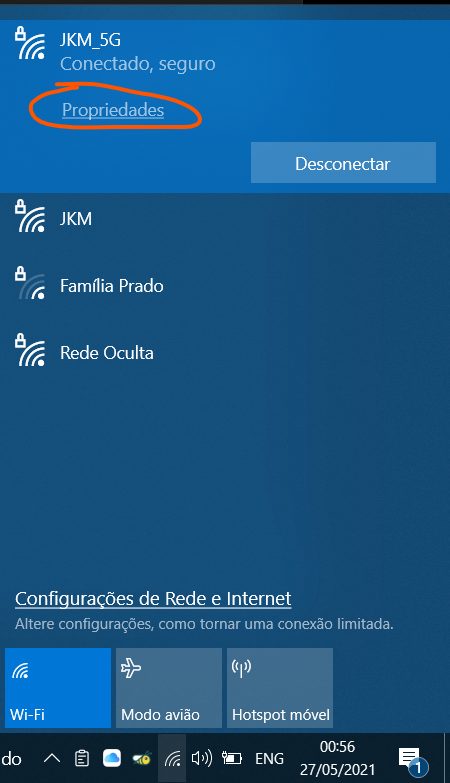
- Depois, clique em “Propriedades”, role até o final da tela que se abriu, e na lista de informações encontre o Endereço IPv4. Anote esse número!

- Em seguida, abra a câmera do seu iPhone e aponte para o código QR abaixo. Ele irá levar ao Atalho que você deve adicionar:
 Deslize até o final da tela e toque em “Adicionar Atalho Não Confiável”;
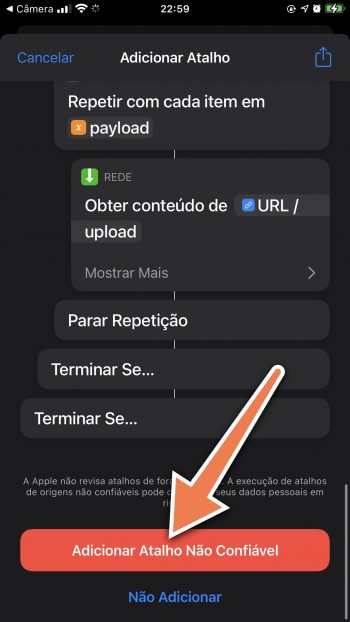
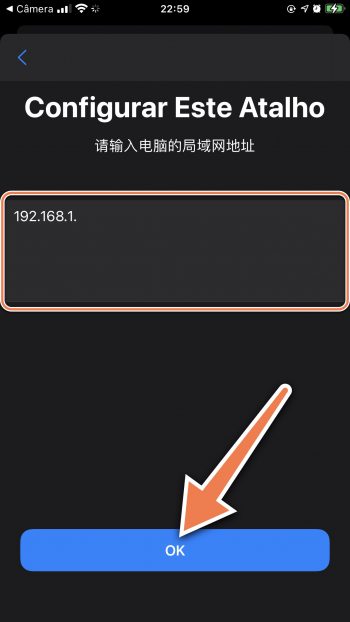
Caso essa opção não apareça, acesse Ajustes » Atalhos, e ative “Permitir Atalhos Não Confiáveis”. - Na tela seguinte, digite o número IPv4 que você coletou nos passos anteriores visualizando em seu computador. Finalize tocando em “OK”.
Enviando fotos e vídeos do iPhone diretamente ao computador com Windows
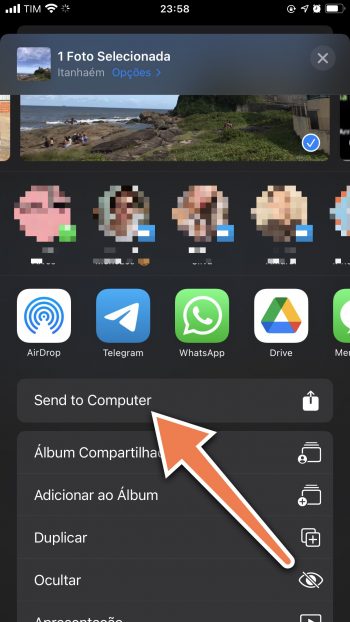
Agora sim, a parte mais fácil! Após toda a configuração anterior, para enviar foto(s) e/ou vídeo(s) do iPhone, basta selecionar as que deseja e compartilhar no atalho “Send to Computer“:
Notas finais:
- O funcionamento básico desse software consiste em criar uma “ponte” entre o atalho no iPhone e o computador através da rede Wi-Fi;
- Para melhor funcionamento, esteja com o iPhone e o computador conectados na mesma rede Wi-Fi — não testamos de outras maneiras, como numa conexão a cabo por exemplo;
- Este programa foi disponibilizado por um desenvolvedor independente.
E você, o que achou deste conteúdo? Ficou alguma dúvida? Comente conosco aí embaixo!
Veja aqui mais Dicas e Tutoriais.
Gostou? Compartilhe com seus amigos e fique ligado aqui no iPhoneDicas! Nos siga no Twitter, Telegram, Instagram e Facebook; e apoie nosso projeto! 😃